Diaporama photo en direct et mur photo sur votre écran
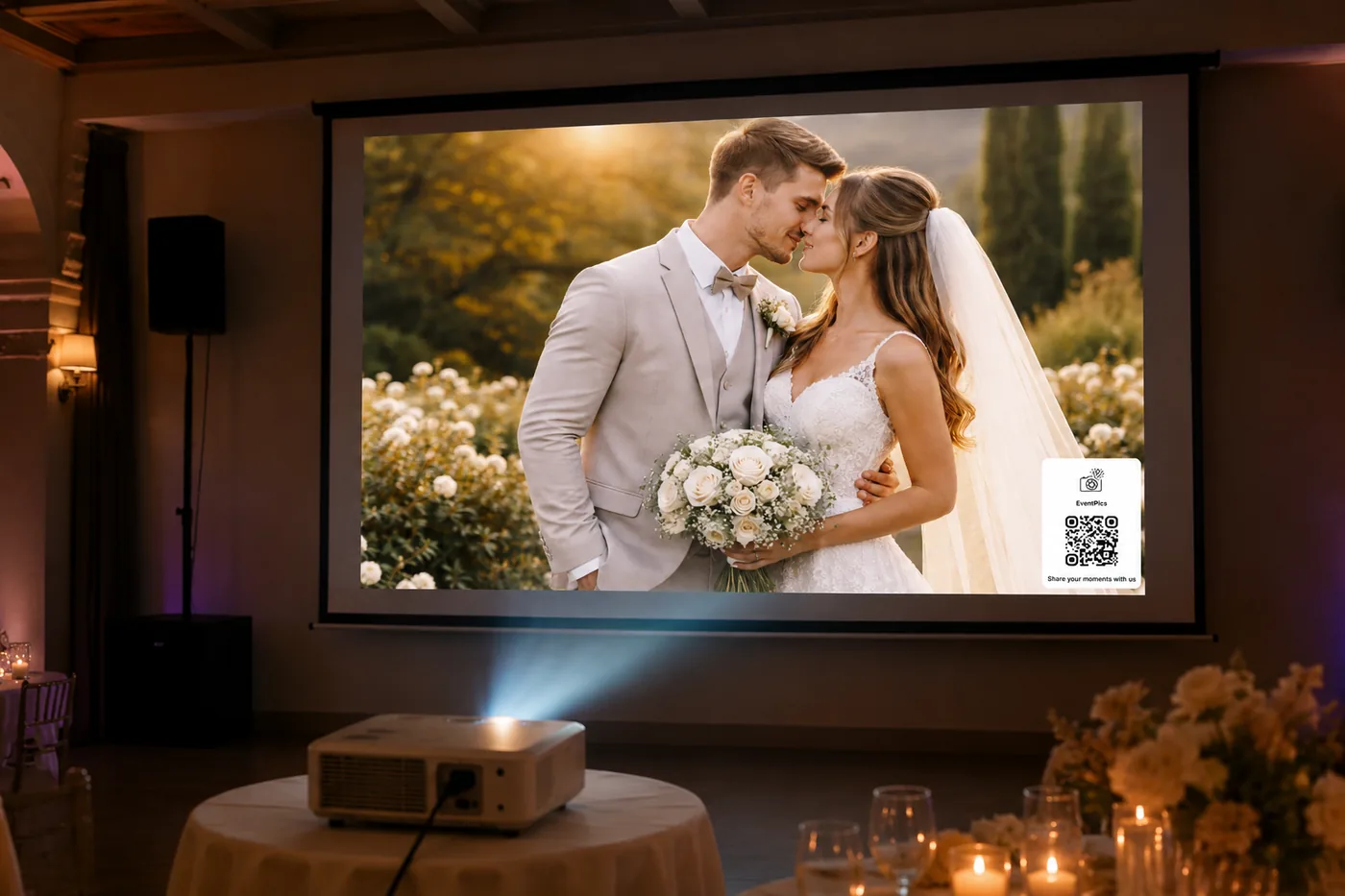
Transformez n'importe quelle télé ou écran de vidéoprojecteur en mur photo en direct. Ouvrez event.pics/tv/ sur l'écran, scannez le code avec votre téléphone, et le diaporama est lancé. Les invités scannent le code QR dans le coin, envoient leurs photos et les voient sur grand écran quelques instants plus tard.
✓ Rien à taper sur la télé ✓ Les nouvelles photos s'affichent automatiquement ✓ Code QR directement dans le diaporama ✓ Gratuit pour commencer
EventPics TV : le diaporama directement sur votre télé
Le moyen le plus simple d'arriver sur grand écran. Personne ne se connecte ni ne tape quoi que ce soit sur la télé, tout passe par votre téléphone.
Ouvrez event.pics/tv/
Dans le navigateur de la télé, sur une smart TV ou sur un ordinateur portable relié au vidéoprojecteur. Un code QR s'affiche.
Scannez le code avec votre téléphone
Avec l'appareil photo du téléphone ou dans l'app EventPics. Vous choisissez l'événement, les albums et l'apparence du diaporama.
Le diaporama est lancé
Les nouvelles photos s'ajoutent automatiquement. Le code QR pour participer se trouve dans le coin : les invités envoient leurs photos et les voient apparaître à l'écran.
À gauche, la télévision avec event.pics/tv/ ; à droite, le téléphone : scanner le code, choisir l’événement, connecter l’écran. Le diaporama démarre aussitôt.
- Vous seul contrôlez l'écran. La personne qui le connecte a la télécommande sur son téléphone. Les autres invités ne peuvent pas prendre la main sur le diaporama, même s'ils voient le code sur la télé.
- N'importe quel invité peut connecter un écran, pas seulement l'organisateur. L'écran n'affiche que les albums que la personne qui l'a connecté a le droit de voir.
- Le diaporama reprend après un redémarrage. En cas de coupure de courant ou si la télé redémarre, le diaporama repart tout seul.
- Plusieurs écrans en même temps, par exemple à gauche et à droite de la salle, chacun avec sa propre sélection.
- Avec la télécommande de la télé, vous réglez la durée par photo et le mode d'affichage des photos, tout le reste se fait sur le téléphone.
Aujourd'hui, EventPics TV fonctionne dans le navigateur. Une app pour Google TV est en préparation, et des apps pour d'autres télés comme Samsung, LG et Apple TV doivent suivre.
Pourquoi le diaporama en direct d'EventPics ?
Diaporama en direct, mur photo en direct, live wall ou social wall : peu importe le nom, c'est la même chose. Les photos de vos invités défilent en direct sur une télé, un vidéoprojecteur ou un écran pendant que la fête bat son plein.
En direct sur grand écran
Avec EventPics TV directement sur la télé, ou via n'importe quel appareil doté d'un navigateur relié au vidéoprojecteur : ordinateur portable, PC, Mac ou tablette. Sans installation ni matériel supplémentaire.
Les nouvelles photos apparaissent toutes seules
Dès qu'un invité envoie une photo, elle entre directement dans le diaporama en cours. Toute la salle voit la fête sous tous les angles pendant qu'elle se déroule. Les vidéos peuvent aussi en faire partie.
Modération intégrée
Avec le mode validation, vous vérifiez chaque photo avant qu'elle arrive à l'écran. Les images inappropriées restent dehors. Parfait pour les mariages, les événements d'entreprise et tout public.
Votre mur photo en direct en 4 étapes
Créez votre événement
Créez un événement gratuit. Votre code QR est prêt immédiatement.
Lancez le diaporama
Ouvrez event.pics/tv/ sur la télé ou le vidéoprojecteur et scannez le code avec votre téléphone.
Les invités scannent
Le code QR est dans le diaporama. Les invités envoient sans inscription, depuis le navigateur ou l'application.
Tout dans un album
Toutes les photos arrivent dans un album commun, en qualité originale, téléchargeable ensuite en ZIP. Vous pouvez aussi en faire une vidéo souvenir de votre événement.
Autre solution : lancer le diaporama dans la Web App
Si votre propre ordinateur portable est déjà relié au vidéoprojecteur, vous pouvez aussi lancer le diaporama directement dans la Web App. Il faut pour cela vous y connecter. Pour les télés et les appareils d'autres personnes, EventPics TV est la meilleure solution.
Capture d'écran : choisir les réglages du diaporama, le lancer, puis voir défiler les photos des invités avec le code QR affiché.
1. Ouvrez la Web App
Ouvrez event.pics/w dans le navigateur de l'appareil relié au vidéoprojecteur ou à la TV.
2. Accédez à votre événement
Juste après l'ouverture, vous ne voyez généralement aucun événement. Trois chemins mènent au vôtre :
- Connectez-vous : Ouvrez le menu de gauche et connectez-vous avec votre compte. Vous verrez alors tous vos événements.
- Saisissez le lien de l'événement : Tapez le lien de votre événement en haut.
- Scannez le code QR : Si l'ordinateur a une caméra, présentez-lui simplement le code QR de l'événement. C'est plus rapide que de taper.
3. Lancez le diaporama
Ouvrez l'événement et choisissez « Lancer le diaporama » dans le menu à trois points, en haut à droite. Le diaporama démarre aussitôt.
4. Ajustez les réglages
Facultatif : dans les réglages du diaporama, vous choisissez quels albums sont affichés, combien de temps chaque photo reste, quelle transition s'applique et si le code QR est affiché. Les valeurs par défaut conviennent à la plupart des événements.
Votre diaporama, vos règles
Tous les réglages du diaporama en un coup d'œil.
⏱️ Durée par photo
Décidez combien de temps chaque photo reste à l'écran, par exemple 5 secondes.
✨ Effet de transition
Fondu, glissement ou zoom, selon ce qui convient à votre événement.
🔀 Ordre aléatoire
Affichez les photos mélangées au hasard ou dans l'ordre de l'album.
🎬 Inclure les vidéos
Laissez aussi les vidéos de vos invités défiler dans le diaporama.
📁 Choisir les albums
N'affichez que les albums qui ont leur place à l'écran.
📲 Code QR à l'écran
Affichez le code QR de l'accès de votre choix directement dans le diaporama.
✍️ Texte du code QR
Votre propre texte sous le code, par exemple : Scannez ce code et envoyez vos photos et vidéos.
💧 Filigrane
Décidez si le logo EventPics est affiché.
Diaporama en direct plutôt que clé USB et diapositives
La méthode classique : collecter des photos pendant des jours et monter des diapositives. La méthode EventPics : le diaporama se construit tout seul pendant que tout le monde fait la fête.
| Fonction | Diaporama en direct EventPics | Diaporama classique (USB/diapositives) |
|---|---|---|
| Fraîcheur | Les nouvelles photos des invités apparaissent toutes seules | Seulement les photos collectées à l'avance |
| Participation | Code QR dans le diaporama, les invités envoient sur-le-champ | Aucun moyen pour les invités de participer |
| Préparation | Créer l'événement et lancer le diaporama dans le navigateur | Collecter les photos, les trier, monter les diapositives |
| Contrôle | Mode validation avant le grand écran | Aucune vérification des nouveaux contenus |
| Après l'événement | Un album commun en qualité originale, export ZIP | Les fichiers restent éparpillés |
Questions fréquentes sur le diaporama en direct
Qu'est-ce qu'EventPics TV ?
EventPics TV est le diaporama pour télés et vidéoprojecteurs. Vous ouvrez event.pics/tv/ sur l'écran, scannez le code affiché avec l'appareil photo de votre téléphone ou dans l'app EventPics, puis choisissez l'événement et les albums. Personne ne se connecte sur la télé.
Qui peut contrôler la télé ?
Uniquement la personne qui l'a connectée. Elle a la télécommande sur son téléphone et peut déconnecter l'écran à tout moment. Les autres invités ne peuvent pas prendre la main sur le diaporama.
Existe-t-il une app EventPics TV pour la télé ?
Aujourd'hui, EventPics TV fonctionne dans le navigateur de la télé ou d'un ordinateur portable connecté. Une app pour Google TV est en préparation, des apps pour d'autres télés doivent suivre.
De quoi ai-je besoin pour le diaporama photo en direct ?
D'une télé, d'un vidéoprojecteur ou d'un écran avec navigateur, et de votre téléphone. Ouvrez event.pics/tv/ sur l'écran et scannez le code. Vous pouvez aussi lancer le diaporama sur votre propre ordinateur portable dans la Web App et le relier au vidéoprojecteur.
Les nouvelles photos apparaissent-elles automatiquement dans le diaporama ?
Oui. Dès que vos invités envoient des photos, elles apparaissent automatiquement dans le diaporama en cours. Aucun redémarrage n'est nécessaire. Vous pouvez aussi inclure les vidéos.
Puis-je empêcher que des photos inappropriées arrivent sur grand écran ?
Oui. Avec le mode validation, vous vérifiez chaque photo envoyée avant qu'elle apparaisse dans la galerie et dans le diaporama. Vous gardez le contrôle total de ce qui s'affiche.
Comment les invités participent-ils ?
Vous pouvez afficher le code QR avec votre propre texte directement dans le diaporama. Les invités le scannent avec l'appareil photo de leur téléphone et envoient sans inscription, depuis le navigateur ou l'application. Toutes les photos arrivent dans un album commun.
Combien coûte le diaporama en direct ?
Le diaporama en direct est inclus dans chaque événement EventPics. Le démarrage est gratuit avec 2 Go de stockage. Pour les événements plus importants, des forfaits Premium offrent plus de stockage.
Mettez votre fête sur grand écran
Créer l'événement, lancer le diaporama, laisser les invités scanner. Il n'en faut pas plus.
Créez votre événement gratuitement