Live Diashow: Alle Gästefotos sofort auf Beamer oder TV
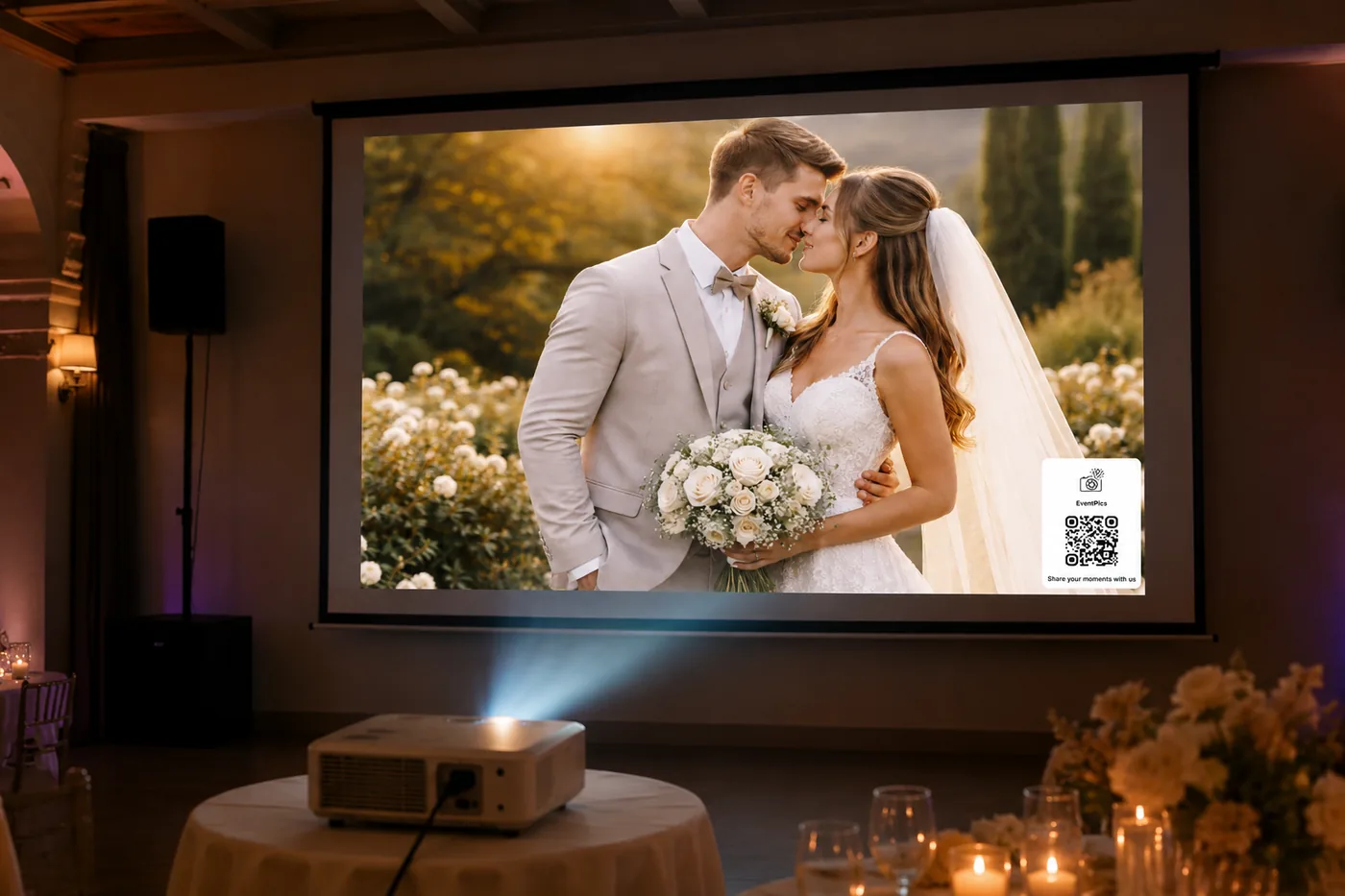
Verwandle jede Leinwand in eine Live-Fotowand. Gäste scannen den QR-Code direkt vom Bildschirm, laden hoch und sehen ihr Foto wenige Augenblicke später in der Show. Ohne zusätzliche Hardware, direkt im Browser.
✓ Neue Uploads erscheinen automatisch ✓ QR-Code direkt in der Show ✓ Kostenlos starten
Warum die EventPics Live Diashow?
Live auf der großen Leinwand
Diashow im Browser starten, Laptop an Beamer oder TV anschließen, fertig. Keine Installation, keine zusätzliche Hardware. Sie läuft auf jedem Gerät, auf dem ein Browser läuft: Laptop, PC, Mac, Tablet, Smart-TV oder Handy.
Neue Fotos erscheinen automatisch
Sobald Gäste hochladen, wandern die Bilder automatisch in die laufende Show. So sieht der ganze Saal die Feier aus allen Blickwinkeln, während sie passiert. Videos optional mit dabei.
Moderation eingebaut
Mit dem Freigabemodus prüfst du jedes Bild, bevor es auf der Leinwand erscheint. Unpassende Fotos bleiben draußen. Perfekt für Hochzeiten, Firmenfeiern und Events mit Publikum.
In 4 Schritten zur Live-Fotowand
Event erstellen
Kostenlos ein Event anlegen. Der QR-Code ist sofort da.
Diashow starten
Im Browser öffnen und den Laptop an Beamer oder TV anschließen.
Gäste scannen
Der QR-Code ist direkt in der Show. Gäste laden ohne Anmeldung hoch, im Browser oder per App.
Alles im Album
Alle Fotos landen im gemeinsamen Album, in Originalqualität, danach als ZIP ladbar. Aus den Fotos machst du auf Wunsch auch ein Highlight-Video.
So startest du die Diashow
Vom Browser bis zur Leinwand in unter einer Minute.
Bildschirmaufnahme: Diashow-Einstellungen wählen, Show starten, Gästefotos laufen mit eingeblendetem QR-Code.
1. Webapp öffnen
Öffne event.pics/w im Browser des Geräts, das am Beamer oder TV hängt.
2. Zu deinem Event kommen
Direkt nach dem Öffnen siehst du meist noch keine Events. Drei Wege führen zu deinem Event:
- Anmelden: Öffne das Menü links und melde dich mit deinem Konto an. Danach siehst du alle deine Events.
- Event-Link eingeben: Tippe oben den Link deines Events ein.
- QR-Code scannen: Hat der PC eine Kamera, halte einfach den Event-QR-Code davor. Das geht schneller als Tippen.
3. Diashow starten
Öffne das Event und wähle rechts oben im Drei-Punkte-Menü den Punkt „Diashow starten". Die Show läuft sofort los.
4. Einstellungen anpassen
Optional: In den Diashow-Einstellungen legst du fest, welche Alben gezeigt werden, wie lange ein Bild steht, welcher Übergang läuft und ob der QR-Code eingeblendet wird. Die Standardwerte passen für die meisten Events.
Deine Show, deine Regeln
Alle Diashow-Einstellungen im Überblick.
⏱️ Zeit pro Bild
Bestimme, wie lange jedes Foto zu sehen ist, zum Beispiel 5 Sekunden.
✨ Übergangseffekt
Fade, Slide oder Zoom, je nachdem was zu deinem Event passt.
🔀 Zufällige Reihenfolge
Bilder zufällig gemischt oder in Album-Reihenfolge zeigen.
🎬 Videos einschließen
Auf Wunsch laufen auch die Videos der Gäste in der Show mit.
📁 Alben auswählen
Zeige nur die Alben, die auf die Leinwand gehören.
📲 QR-Code einblenden
Zeige den QR-Code für einen Zugang deiner Wahl direkt in der Show.
✍️ QR-Code Text
Eigener Text unter dem Code, zum Beispiel: Scanne diesen Code und lade Bilder und Videos hoch.
💧 Wasserzeichen
Entscheide, ob das EventPics Logo eingeblendet wird.
Live Diashow statt USB-Stick und Folien
Der klassische Weg: Tagelang Fotos einsammeln und Folien bauen. Der EventPics Weg: Die Show entsteht live, während gefeiert wird.
| Feature | EventPics Live Diashow | Klassische Diashow (USB/Folien) |
|---|---|---|
| Aktualität | Neue Gästefotos erscheinen automatisch | Nur vorher gesammelte Bilder |
| Mitmachen | QR-Code direkt in der Show, Gäste laden sofort hoch | Kein Rückkanal für Gäste |
| Vorbereitung | Event erstellen und Diashow im Browser starten | Fotos einsammeln, sortieren, Folien bauen |
| Kontrolle | Freigabemodus vor der Leinwand | Keine Prüfung neuer Inhalte |
| Nach dem Event | Gemeinsames Album in Originalqualität, ZIP-Export | Dateien bleiben verstreut |
Häufige Fragen zur Live Diashow
Was brauche ich für die Live Diashow?
Nur einen Browser. Die Diashow läuft auf jedem Gerät, auf dem ein Browser läuft: Laptop, PC, Mac, Tablet, Smart-TV oder Handy. Schließ das Gerät an Beamer oder TV an, oder öffne die Show gleich auf dem Bildschirm, der ohnehin im Raum steht. Zusätzliche Hardware oder eine Installation sind nicht nötig.
Erscheinen neue Fotos automatisch in der Diashow?
Ja. Sobald Gäste Fotos hochladen, erscheinen die Bilder automatisch in der laufenden Show. Ein Neustart ist nicht nötig. Videos kannst du optional einbeziehen.
Kann ich verhindern, dass unpassende Fotos auf der Leinwand landen?
Ja. Mit dem Freigabemodus prüfst du jedes hochgeladene Bild, bevor es in der Galerie und in der Diashow erscheint. So behältst du auf der großen Leinwand jederzeit die Kontrolle.
Wie machen die Gäste mit?
Du kannst den QR-Code mit eigenem Text direkt in der Diashow einblenden. Gäste scannen ihn mit der Handykamera und laden ohne Anmeldung hoch, im Browser oder per App. Alle Fotos landen im gemeinsamen Album.
Was kostet die Live Diashow?
Die Live Diashow ist in jedem EventPics Event enthalten. Der Start ist kostenlos mit 2 GB Speicher. Für größere Events gibt es Premium-Pakete mit mehr Speicher.
Bring deine Feier auf die Leinwand
Event erstellen, Diashow starten, Gäste scannen. Mehr braucht es nicht.
Kostenlos Event erstellen