Comment créer un événement
Dernière mise à jour : 5 août 2026
Créer un événement prend moins d'une minute. Vous choisissez un titre et une date, obtenez un lien à partager et décidez ce que vos invités peuvent faire. Tout est modifiable ensuite dans les réglages de l'événement.
1. Ouvrez EventPics et touchez « Créer un événement »
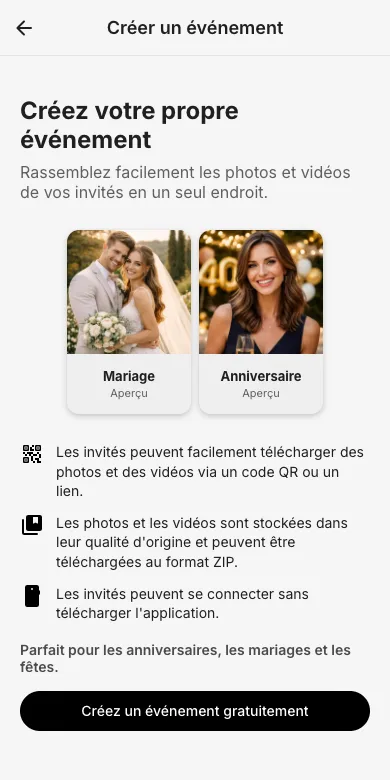
Ouvrez event.pics/w dans n'importe quel navigateur. Sur l'écran d'accueil, touchez la carte Créer un événement. Vous verrez un aperçu de ce qu'un événement inclut : QR code et lien pour les invités, stockage en qualité originale et téléchargement ZIP de l'ensemble.
2. Connectez-vous ou inscrivez-vous
Un compte est nécessaire pour que votre événement reste stocké en sécurité et accessible. Si vous n'êtes pas encore connecté, l'app vous demande d'abord de vous inscrire. L'inscription par e-mail prend un instant et demande une courte confirmation par e-mail. Détails dans le guide de connexion.
3. Étape 1 : titre et date
Donnez un nom à votre événement (par exemple « Mariage d'Emma et Liam ») et choisissez la date. L'app vous montre les phases résultantes : combien de temps durent les envois et quand un événement gratuit expire.
4. Étape 2 : votre lien d'événement
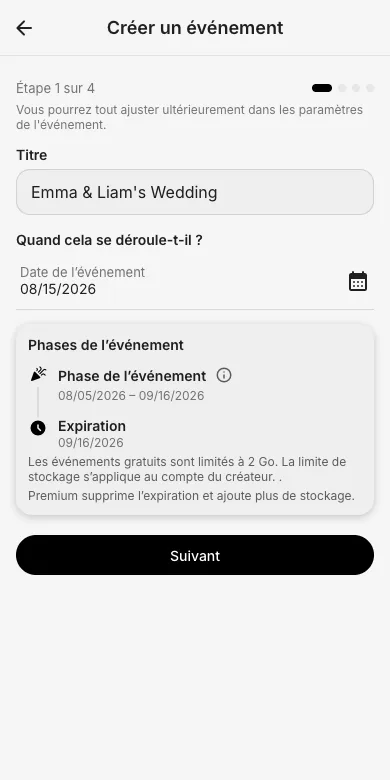
Choisissez entre un lien aléatoire (impossible à deviner, seules les personnes invitées entrent) et un lien personnalisé (lisible et mémorisable, idéal pour affiches et réseaux sociaux).
5. Étape 3 : que peuvent faire les invités ?
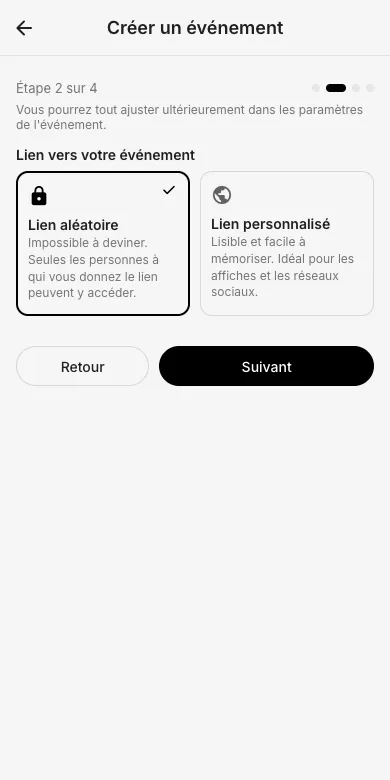
Cochez ce qui est autorisé : Voir, Envoyer et Télécharger. Un mariage typique autorise les trois ; si vous préférez que les invités contribuent sans voir les photos des autres, autorisez uniquement l'envoi. Vous affinerez ensuite par album, voir autorisations.
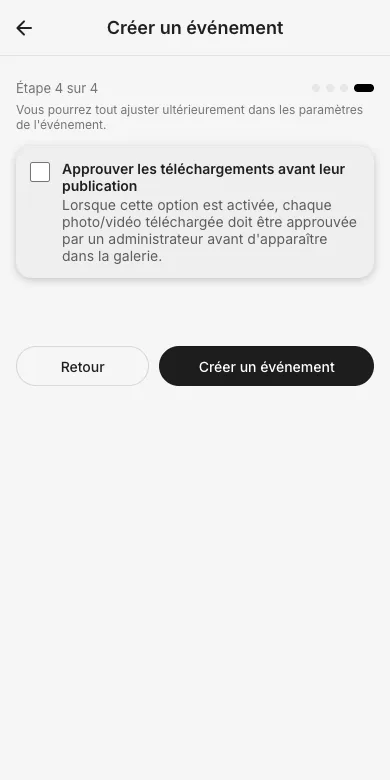
6. Étape 4 : validation des envois (optionnel)
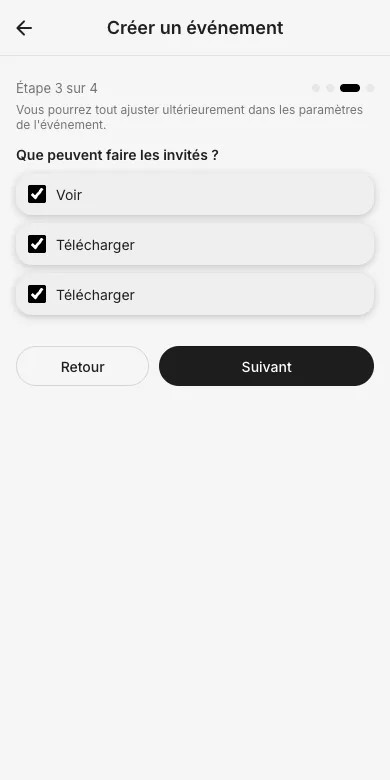
Activez Valider les envois avant affichage si chaque photo et vidéo doit être vérifiée par un admin avant d'apparaître dans la galerie. Touchez ensuite Créer l'événement. Plus de détails dans le guide de validation.
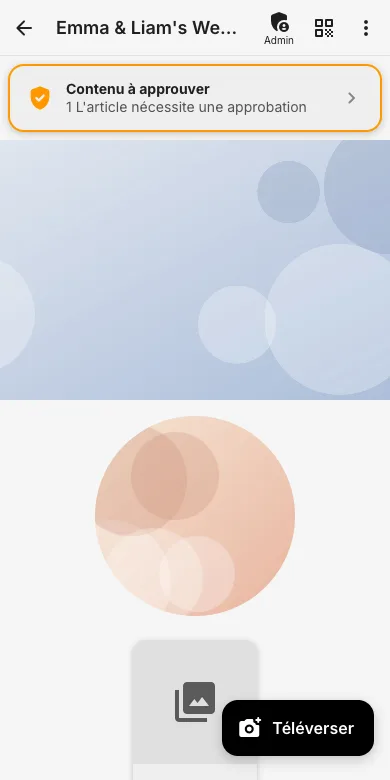
7. Terminé, votre événement est en ligne
Votre événement s'ouvre aussitôt. La carte d'information vous mène à l'espace admin, où vous pouvez définir photo de profil et couverture, imprimer le QR code, créer des accès supplémentaires et gérer les admins.
Essayez vous-même
EventPics est gratuit pour commencer : 2 Go de stockage, invités illimités, envoi depuis le navigateur ou l'application.
Ouvrir EventPics