Event erstellen: So geht es
Zuletzt aktualisiert: 5. August 2026
Ein Event zu erstellen dauert weniger als eine Minute. Du wählst Titel und Datum, bekommst einen teilbaren Link und legst fest, was deine Gäste dürfen. Alles davon kannst du später in den Event-Einstellungen ändern.
1. EventPics öffnen und auf „Event erstellen" tippen
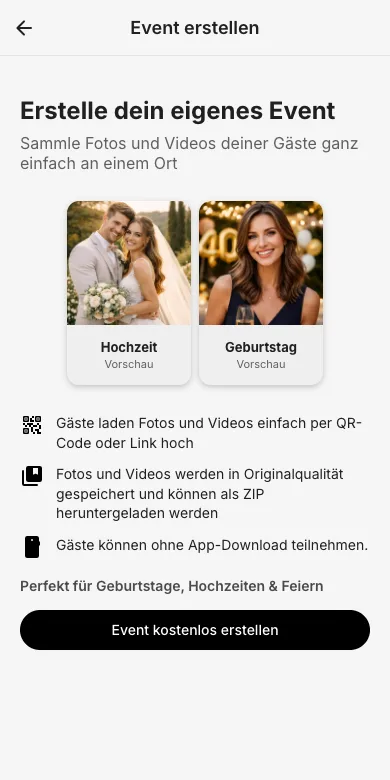
Öffne event.pics/w in einem beliebigen Browser. Tippe auf der Startseite auf die Kachel Event erstellen. Du siehst eine kurze Übersicht, was ein Event beinhaltet: QR-Code und Link für Gäste, Speicherung in Originalqualität und ein ZIP-Download von allem.
2. Anmelden oder registrieren
Ein Konto ist nötig, damit dein Event sicher gespeichert bleibt und erreichbar ist. Falls du noch nicht angemeldet bist, bittet dich die App zuerst um eine Registrierung. Die E-Mail-Registrierung dauert einen Moment und erfordert eine kurze E-Mail-Bestätigung. Details im Anmelde-Leitfaden.
3. Schritt 1: Titel und Datum
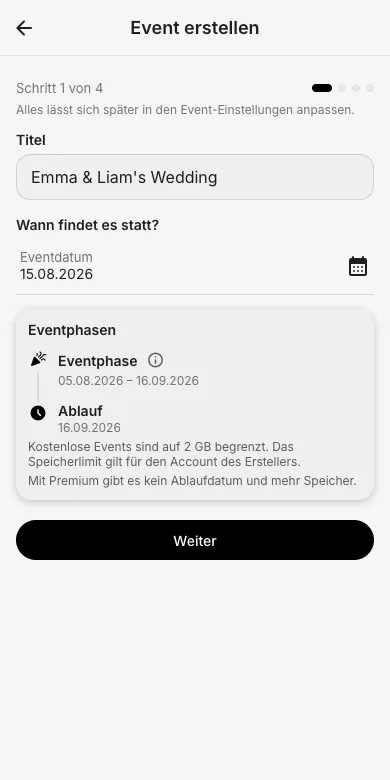
Gib deinem Event einen Namen (zum Beispiel „Hochzeit von Emma & Liam") und wähle das Eventdatum. Die App zeigt dir die resultierenden Event-Phasen: wie lange Uploads laufen und wann ein kostenloses Event abläuft.
4. Schritt 2: Dein Event-Link
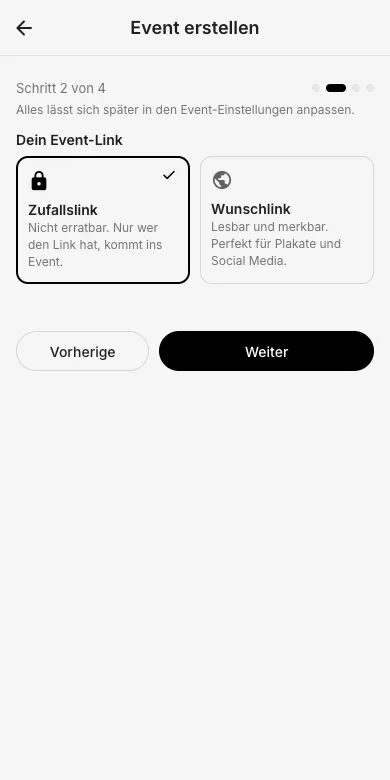
Wähle zwischen einem Zufallslink (nicht zu erraten, nur eingeladene Personen kommen rein) und einem Wunschlink (lesbar und merkbar, ideal für Poster und Social Media).
5. Schritt 3: Was dürfen Gäste?
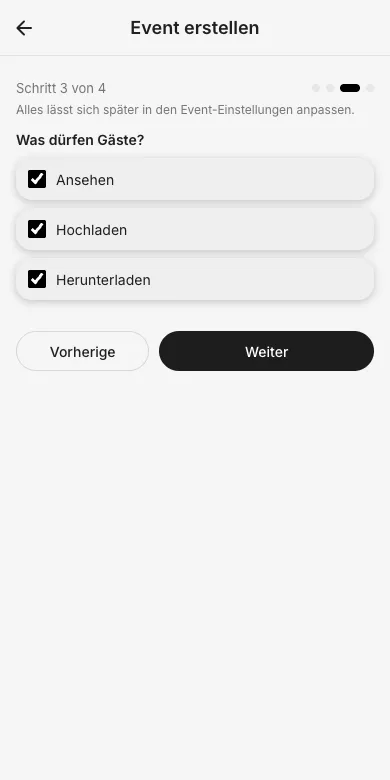
Hake an, was Gäste dürfen: Ansehen, Hochladen und Herunterladen. Eine typische Hochzeit erlaubt alle drei; wenn Gäste nur Fotos beisteuern sollen, ohne die Bilder der anderen zu sehen, erlaube nur das Hochladen. Später kannst du das pro Album verfeinern, siehe Berechtigungen.
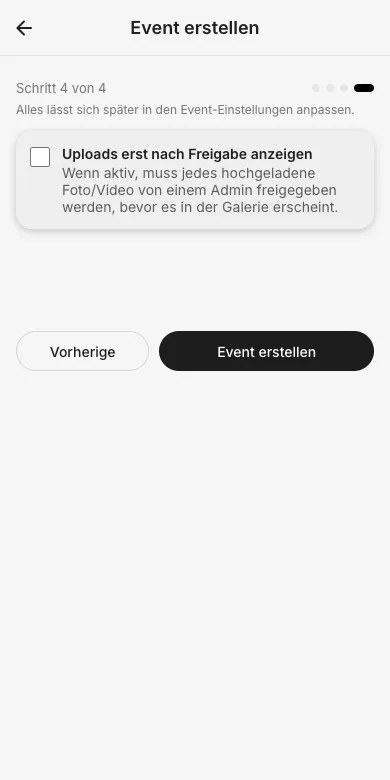
6. Schritt 4: Upload-Freigabe (optional)
Aktiviere Uploads vor Anzeige freigeben, wenn jedes Foto und Video von einem Admin geprüft werden soll, bevor es in der Galerie erscheint. Tippe dann auf Event erstellen. Mehr dazu im Freigabe-Leitfaden.
7. Fertig, dein Event ist live
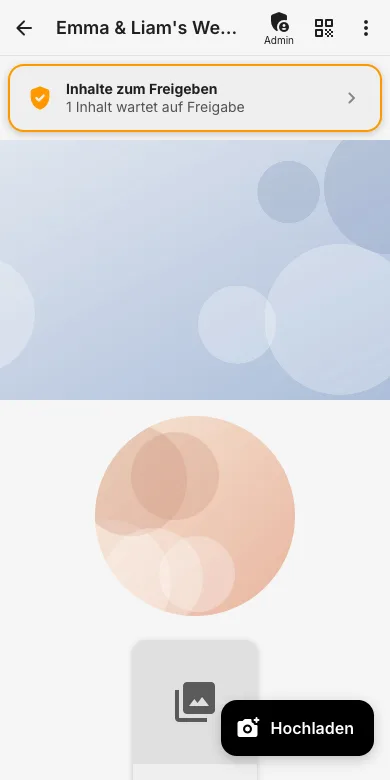
Dein Event öffnet sich sofort. Die Infokarte führt dich in den Admin-Bereich, wo du Profil- und Titelbild setzen, den QR-Code drucken, weitere Zugänge anlegen und Admins verwalten kannst.
Probiere es selbst aus
EventPics ist kostenlos zum Starten: 2 GB Speicher, unbegrenzt Gäste, hochladen im Browser oder in der App.
EventPics öffnen